


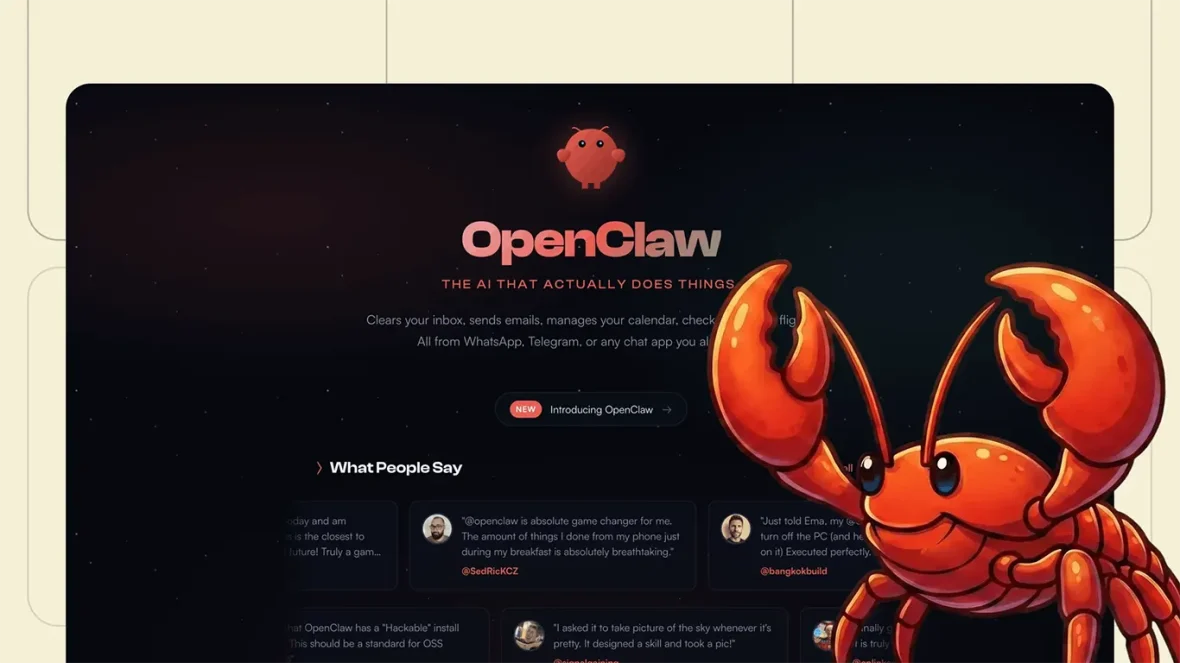
Nếu bạn từng mơ ước có một trợ lý như Jarvis trong Iron Man – một AI không chỉ biết “chat” mà còn biết thực thi nhiệm vụ thực tế trên máy tính – thì OpenClaw chính là câu trả lời. Được phát triển bởi Peter Steinberger, OpenClaw đã nhanh chóng trở thành hiện tượng toàn cầu với hơn 170.000 sao trên GitHub nhờ khả năng tự vận hành và tính riêng tư tuyệt đối.
1. OpenClaw là gì?
OpenClaw là một AI Agent Runtime (môi trường thực thi tác nhân AI) mã nguồn mở. Khác với ChatGPT hay Claude chỉ dừng lại ở giao diện trò chuyện, OpenClaw có thể:
- Thực thi hành động: Tự soạn email, quản lý lịch làm việc, điều khiển nhà thông minh (Home Assistant), hay thậm chí là duyệt web để đặt vé máy bay.
- Đa nền tảng nhắn tin: Bạn có thể điều khiển máy tính của mình thông qua WhatsApp, Telegram, Slack hoặc Discord.
- Quyền riêng tư cao: Chạy cục bộ (Self-hosted) trên phần cứng của bạn, dữ liệu không cần đi qua máy chủ trung gian của bên thứ ba.
2. Yêu cầu phần cứng & Hệ điều hành
Để OpenClaw hoạt động mượt mà, bạn cần chuẩn bị cấu hình sau:
| Thành phần | Cấu hình tối thiểu | Cấu hình đề nghị |
| Hệ điều hành | macOS, Linux (Ubuntu 22.04+), Windows (qua WSL2) | Linux Ubuntu 24.04 hoặc macOS (Apple Silicon) |
| CPU | 1-2 vCPU | 4 vCPU trở lên |
| RAM | 2 GB (Dễ crash khi dùng UI) | 8 GB – 16 GB (Để chạy ổn định 24/7) |
| Bộ nhớ | 20 GB SSD | 80 GB SSD trở lên |
| Phần mềm | Node.js v22 trở lên | Docker (để chạy Sandbox an toàn) |
Lưu ý: Nếu bạn chạy các mô hình AI cục bộ (như Llama 3 hay Qwen qua Ollama), bạn sẽ cần thêm GPU (NVIDIA RTX hoặc Apple M-series) để đảm bảo tốc độ phản hồi.
3. Hướng dẫn cài đặt chi tiết
Bước 1: Cài đặt Node.js
Đảm bảo máy bạn đã có Node.js phiên bản 22+. Kiểm tra bằng lệnh:
#Bash

node -v
Bước 2: Cài đặt OpenClaw qua Terminal
Mở Terminal và chạy lệnh cài đặt tự động:
#Bash

curl -fsSL https://openclaw.ai/install.sh | bash
Hoặc cài đặt qua npm:
#Bash

npm install -g clawdbot@latest
Bước 3: Cấu hình ban đầu (Onboarding)
Sau khi cài đặt, hãy chạy lệnh sau để thiết lập:
#Bash

openclaw onboard
Lúc này, trình hướng dẫn sẽ hỏi bạn một số thông tin:
- Chấp nhận rủi ro: Gõ “Yes” để cấp quyền cho AI truy cập hệ thống.
- Chọn AI Provider: Kết nối với API Key của OpenAI, Anthropic (Claude), hoặc local LLM qua Ollama.
- Kênh liên lạc: Chọn Telegram hoặc WhatsApp để nhận link kết nối.
- Skills (Kỹ năng): Chọn các bộ kỹ năng như duyệt web, đọc file, hoặc điều khiển hệ thống.
4. Hướng dẫn sử dụng cơ bản
Sau khi cài đặt xong, OpenClaw sẽ chạy như một dịch vụ nền (Gateway). Bạn có thể tương tác với nó như sau:
Cách 1: Qua giao diện dòng lệnh (CLI)
Sử dụng trực tiếp trong terminal để ra lệnh nhanh:
#Bash

openclaw chat "Hãy tóm tắt các file PDF trong thư mục Downloads của tôi"
Cách 2: Qua ứng dụng nhắn tin (Phổ biến nhất)
Nếu bạn đã kết nối với Telegram, bạn chỉ cần nhắn tin cho Bot của mình:
- “Sáng mai tôi có cuộc hẹn nào không?” -> AI sẽ check Google Calendar.
- “Tắt đèn phòng khách giúp tôi” -> AI kết nối Home Assistant để thực hiện.
- “Viết code Python để lọc dữ liệu trong file CSV này” -> AI viết và chạy thử nghiệm trong môi trường Sandbox.
Cách 3: Giao diện Web (Control UI)
Truy cập qua địa chỉ mặc định http://localhost:18789 để quản lý các agent, xem lịch sử hoạt động và cài đặt thêm các “Skills” mới từ ClawHub.
5. Một vài lưu ý quan trọng về bảo mật
Vì OpenClaw có quyền can thiệp sâu vào hệ thống, bạn nên:
- Sử dụng Sandbox: Luôn bật chế độ Docker Sandbox để AI không vô tình xóa nhầm dữ liệu quan trọng.
- Giới hạn quyền: Chỉ cho phép ID Telegram cá nhân của bạn được điều khiển Bot.
- Chi phí API: Nếu dùng Claude Opus hoặc GPT-4o, hãy theo dõi hạn mức để tránh phát sinh hóa đơn lớn.
Kết luận: OpenClaw không chỉ là một công cụ AI, nó là một nền tảng thay đổi cách chúng ta tương tác với máy tính. Dù vẫn đang trong giai đoạn phát triển nhanh, nhưng tiềm năng tự động hóa của nó là cực kỳ khủng khiếp.